激光雷达
适用配置
AI Perception Pack · 激光雷达功能模块
LIDAR PERCEPTION PACK
扫描、建图与导航输入
参考配置使用二维激光雷达与 RDK S100/S100P。雷达持续输出 360° 扫描数据,为 SLAM 建图、定位、导航与避障提供基础输入。
- 感知方式:360° 二维环境扫描
- 默认链路:雷达驱动 + /scan 话题输出
- 典型用途:建图、定位、导航与避障
开始建图前,建议先确认 /scan 输出稳定,再启动 Cartographer 或导航流程。
雷达模块简介
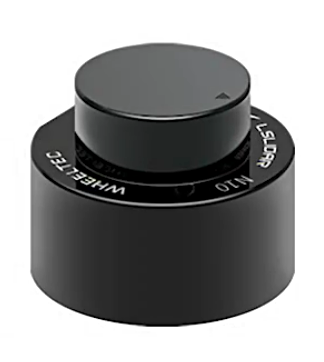
机器人胸腔内部装配有 二维激光雷达,采用飞行时间测量法,可对周围环境进行 360° 二维扫描。测量频率最高可达 20000 次/秒,测量精度可达 ±3 cm,最大量程 25 m。模块具备较强的环境光适应能力,并配有独立外罩,适用于机器人建图、定位与导航等场景。
驱动源码及版本以实际交付的软件包为准。
SLAM建图
在Ubuntu 22.04 + ROS 2 Humble 环境下,通过激光雷达完成二维环境建图、地图显示与地图保存。
注:出厂已完成安装,只需在打开终端时,输入Driver对应工作空间的数字,再键入Enter即可直接使用预装好的开发环境。
=================================
请选择要进入的工作空间和虚拟环境:
=================================
1) Driver (~/driver)
2) RDK AI (~/rdk_ai)
3) TROS (~/tros)
4) 不进入任何虚拟环境 (保持默认)
=================================
请输入数字 [1-4] (直接按 Enter 保持默认):1
启动雷达驱动
SSH连接算力大脑成功后,开启终端一输入如下指令,启动机器人激光雷达:
命令会启动-
lslidar_driver 雷达驱动
-
RViz2 显示窗口(可以禁用,见下文)
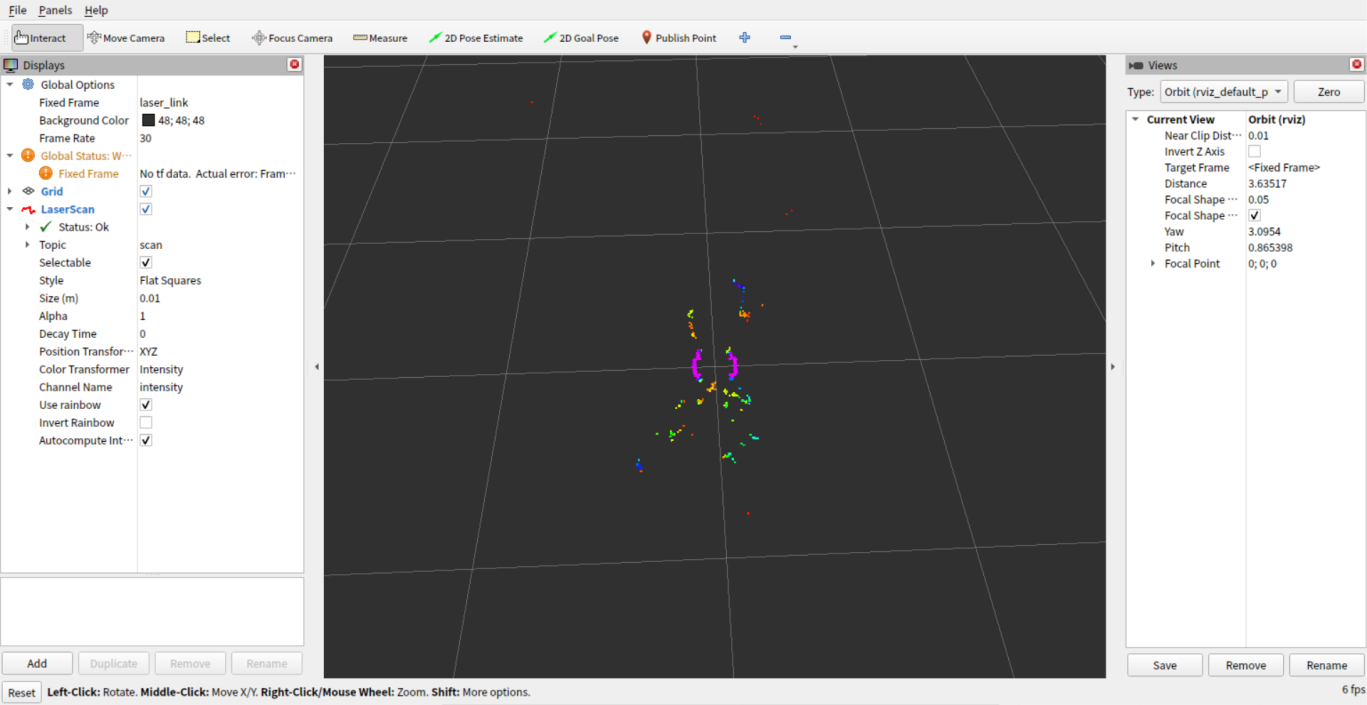
RViz2 显示窗口
该终端及RViz2 显示窗口保持运行,不要关闭。
为了节省硬件CPU资源,确保运行流畅,可选择禁用雷达的Rviz2 窗口显示:
启动SLAM构建地图
开启终端二,执行:
这个终端会启动:- base_link -> laser_link 静态 TF
- cartographer_node
- cartographer_occupancy_grid_node
- RViz2 (追加show_rviz:=false 关闭显示rviz2)
保持当前终端不要关闭,切换RViz2 显示窗口,若此时RViz2 没有map,通过Add -> By topic -> /map将其打开,并将Fixed Frame改成map。
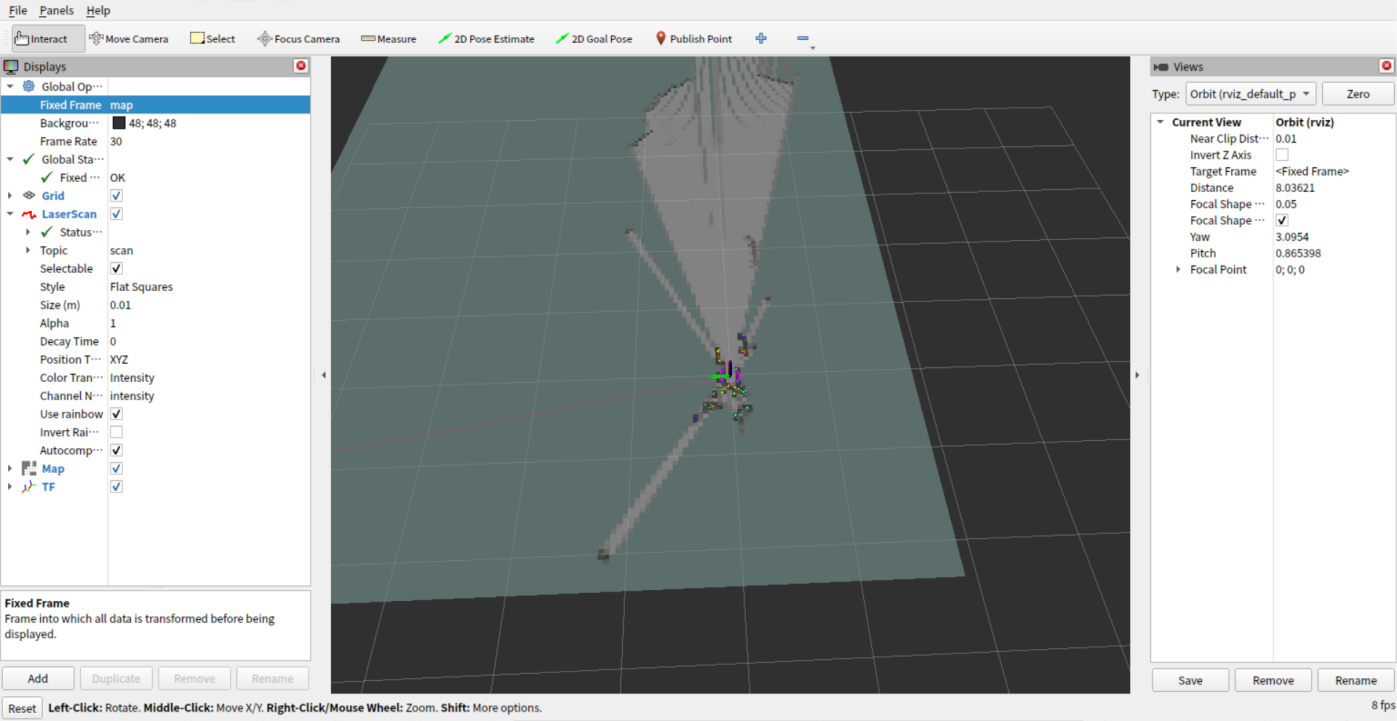
RViz2 建图
若此时机器人处于强化学习模式,可通过操作手柄遥控机器人移动,RViz2中逐渐出现地图全貌,保持终端不要关闭。
保存地图
建图完成后,新开终端三,执行:
将地图保存到./maps目录下,此时可看到该目录下有:- my_map.yaml
- my_map.pgm
- my_map.pbstream
保存完成后再关闭,推荐关闭顺序RViz2窗口 -> 终端二SLAM建图 -> 终端一雷达驱动。
SLAM导航与自主避障
在Ubuntu 22.04 + ROS 2 Humble 环境下,使用cartographer 获取机器人定位,使用Navigation2 框架实现全局地图下的导航和局部地图自主避障绕行。
注:出厂已完成安装,只需在打开终端时,输入Driver对应工作空间的数字,再键入Enter即可直接使用预装好的开发环境。
=================================
请选择要进入的工作空间和虚拟环境:
=================================
1) Driver (~/driver)
2) RDK AI (~/rdk_ai)
3) TROS (~/tros)
4) 不进入任何虚拟环境 (保持默认)
=================================
请输入数字 [1-4] (直接按 Enter 保持默认):1
启动雷达驱动
SSH连接算力大脑成功后,开启终端一输入如下指令,启动机器人激光雷达:
为了节省硬件CPU资源,确保运行流畅,可选择禁用雷达的Rviz2 窗口显示:
启动Nav2导航
参数说明- maps_dir:=./maps 存放地图的文件夹 该目录下有.yaml .pgm .pbstream等地图文件
- map_name:=my_map 地图名称 10.2.3保存地图 时的地图名称
这个终端会启动:
- base_link -> laser_link 静态 TF
- cartographer_node 提供定位
- nav2_bringup 导航核心系列节点
- bot_base 把cmd_vel 转到zmq
- RViz2 (追加show_rviz:=false 关闭显示rviz2)
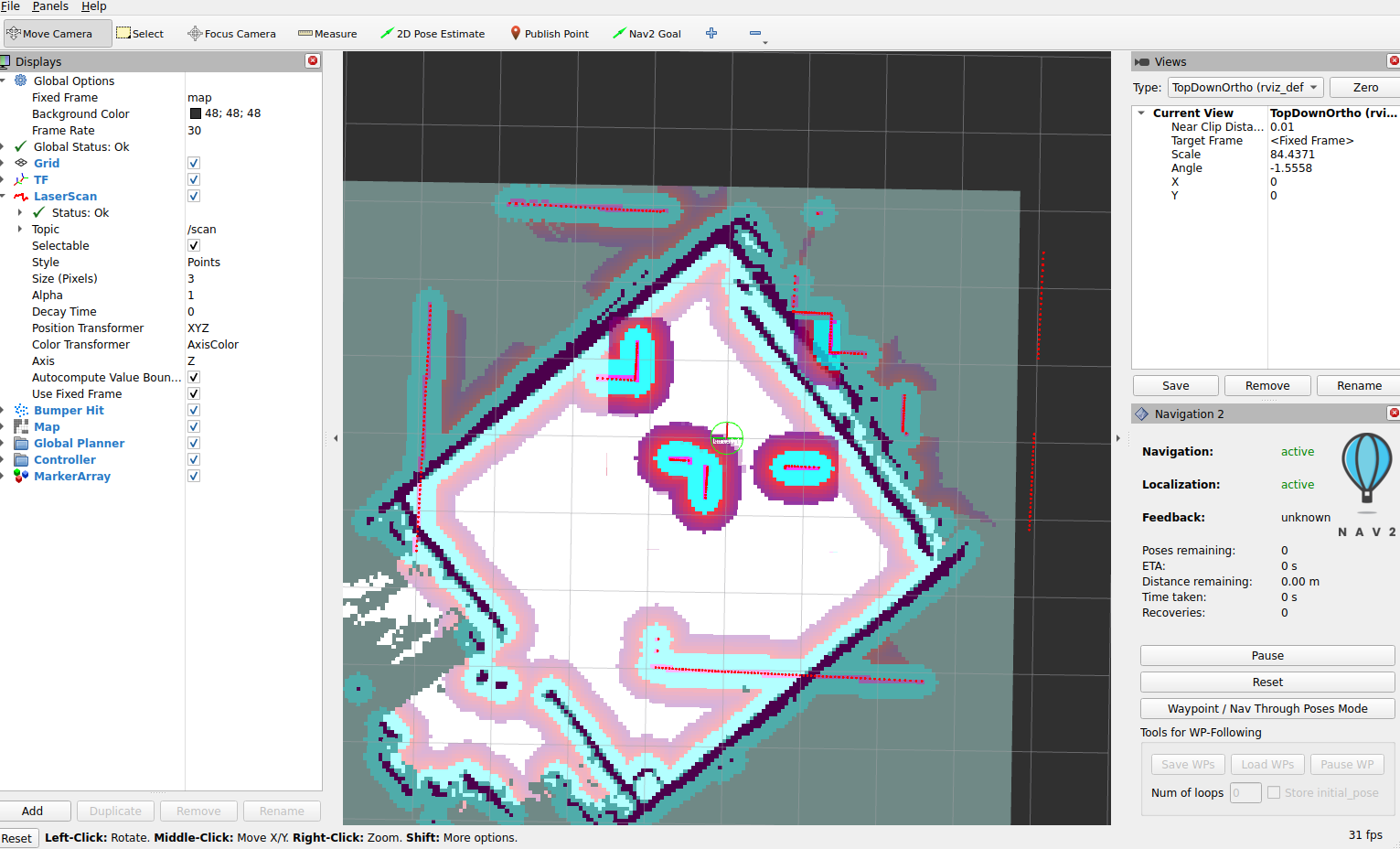
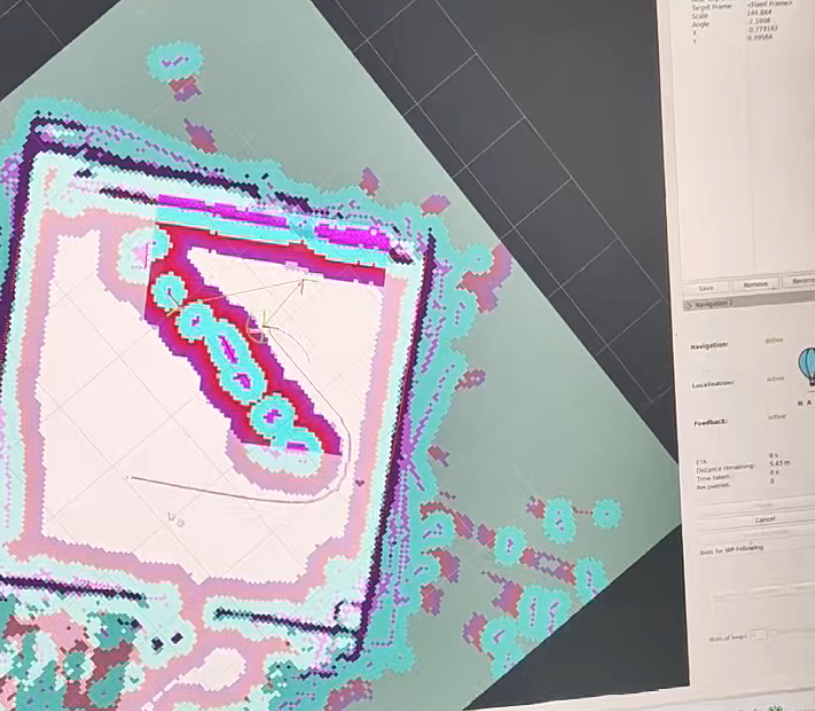
Rviz2可以看到全局地图,全局障碍地图(红蓝轮廓),局部障碍地图(深色红蓝轮廓)。
发送目标点
启动控制接口

启动后如果机器人位置和地图中不一致,可以使用Rviz2 上方的2D Pose Estimate 在地图任意位置拖动,此时机器人会原地转圈,触发重定位,如果多次使用仍在不能重定位,或者定位到其他位置,可以使用键盘控制程序(大脑端)大幅度移动移动机器人。
可视化的雷达数据和地图轮廓大致相同后,使用2D Goal Pose 在地图可达位置拖动,Rviz2会显示机器人导航路径,导航过程会纠正自身的偏移,实时更新自身局部地图并更新路径绕开障碍物。